
freee会計への取引の登録に対応しました
セラー管理くん 開発チーム | Development Team
「セラー管理くん」をご利用いただきありがとうございます。
このたび、freee会計への取引の登録に対応しました。
今回のアップデートにより、仕訳帳からfreee会計へ送信する仕訳を、振替伝票ではなく未決済の取引として登録できるようになりました。登録した取引は、freee会計の入金明細と消込できます。
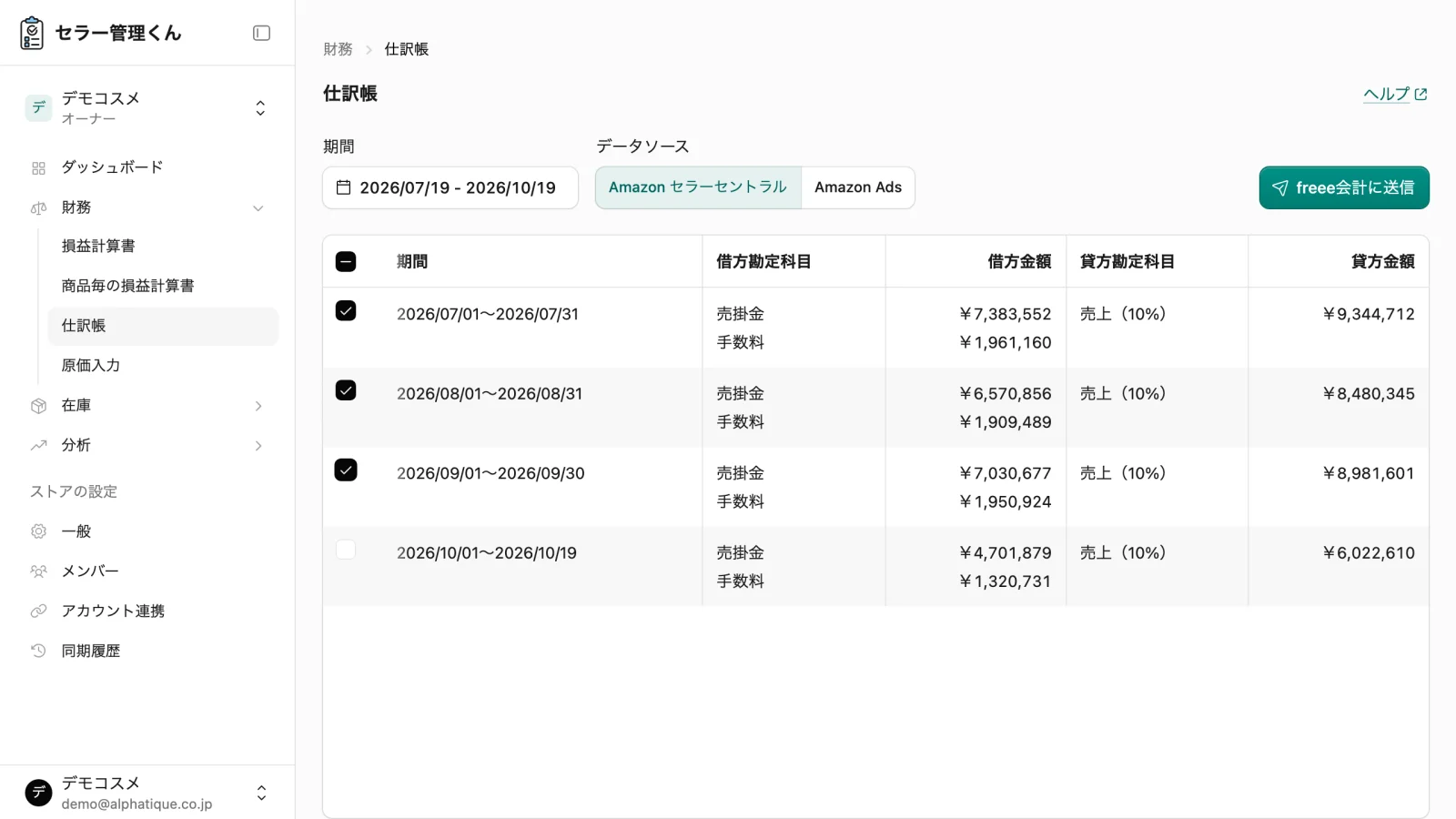
取引の登録でできること
- 未決済の取引として登録し、入金明細と消込
- 売掛金・未払金の勘定科目の設定が不要
- 手動の送信にも自動仕訳にも対応
振替伝票で登録する場合は、入金明細との消込をfreee会計で手動で行う必要があります。また、売掛金・未払金も振替伝票に含まれるため、勘定科目の設定が必要です。取引として登録すると、売掛金・未払金はfreee会計側で計上されます。
freee会計に登録される内容
決済期間ごとに、売上をプラス行、手数料をマイナス行とした1件の取引にまとまります。売上は税率ごとに行が分かれ、取引金額は決済期間の精算額と一致します。精算額がマイナスの期間は、収入ではなく支出の取引として登録されます。
登録した取引は、freee会計の「取引入力 > 収入・支出形式」で確認できます。
すでにfreee会計と連携している場合
これから連携する場合は、取引を扱えるアカウントであれば、最初から取引として登録されます。
すでに連携していて振替伝票で登録している場合は、再連携すると取引の登録に切り替わります。仕訳帳と勘定科目の設定のダイアログに「freee会計へは振替伝票で登録しています」と表示されている場合が対象です。再連携はストアのオーナーが行います。
- 案内の 「再連携」 ボタンを押します。アカウント連携画面の 「︙」 メニューにある 「再連携」 からも行えます。
- freee会計の認証画面で、前回と同じ事業所を選びます。
前回と同じ事業所を選ぶと、勘定科目の割り当てと自動仕訳の設定は引き継がれます。別の事業所を選ぶと設定は消えるため、もう一度設定してください。再連携のあとは、次の送信から自動仕訳も含めて未決済の取引として登録されます。
送信済みの振替伝票はそのまま残り、送り直す必要はありません。送り直す場合は、二重に登録されないよう、先にfreee会計で振替伝票を削除してください。
なお、マネーフォワード クラウド会計へは、これまでどおり振替伝票として登録されます。
詳しい使い方
各機能の詳しい手順は、ヘルプセンターをご覧ください。
サポート・お問い合わせ
機能の使い方やエラーについてご不明点がありましたら、以下のサポート窓口までお気軽にお問い合わせください。